視覚障害者にも便利なの!?
~全盲ユーザによるApple Pencil Proの使用感レビュー~
先月の記事でご紹介した通り久しぶりにiPadを買い換えたLUCAですが、色々とアクセサリを集めていくうちに「Apple Pencil Proって視覚障碍者にとっても便利なのかな?」という疑問が浮かんできました。
健常者にとっては「iPadといえばApple Pencil」というくらい欠かせないアクセサリの1つのようですが、中々VoiceOverユーザ向けの情報は見当たりませんよね...。
そこで今回、LUCA自身で購入・検証してみることにしました。今回の記事ではそんな検証結果を中心に、Apple Pencilの使用感をレビューしていきたいと思います。
✍ 今回は「視覚障害者視点のレビュー」ということもあり、本来の仕様・使い勝手とはあまり関係のない内容が多くなってしまうかと思います。またレビューにはLUCAの個人的見解が多分に含まれていますので、ご了承ください。
基本情報・本来の使い方
個人的なレビューに入る前に、まずはApple Pencil Proの基本情報と、本来の用途・仕様などについてご紹介していきます。
- 商品名
- 「Apple Pencil Pro」
- 発売日
- 2024年5月15日
- 販売価格(記事執筆時、Apple Store価格)
- ¥21,800
- 公式ストア
- Apple Store販売ページ
- 一般的な使用用途
- ・手書き入力(スクリブル)
- ・メモ帳やスケッチアプリへの描画
- ・PDFファイルの編集・署名
- ・ページのスクロール
- 主な新機能
- ・スクイーズ: 指で強く押すとそれを感知してツール・線の太さ・色をすばやく切り替えられるパレットを表示することができる。
- ・バレルロール: 新しいジャイロスコープにより本体の回転を感知し、形の異なるペンツールとブラシツールを正確にコントロールできる。
- ・触覚フィードバック: スクイーズやダブルタップなどのジェスチャに対して軽い振動を返すため、指先で性格にアクションの実行を感じることができる。
- ・ホバー: ペン先がディスプレイに触れる場所を、実際に触れる前からバーチャルな影で正確にプレビューできる。
- ・ダブルタップ: 本体をダブルタップすると、ペンや消しゴムなどのツールをすばやく切り替えることができる。
- ・瞬間的なペアリング: iPad Pro・iPad Airの右側面に搭載された磁気コネクタに本体をくっつけるだけで瞬間的に充電とペアリングが開始される。
- その他の機能
- ・「探す」アプリに対応。
- ・テキストフィールドに直接文字を書き込めるスクリブル機能やメモアプリ等への直接書き込みが可能。
- 寸法・重量
- ・長さ: 166mm
- ・直径: 8.9mm
- ・重量: 19.15g
- 接続方式
- Bluetooth接続
- 互換性(記事執筆時)
- ・iPad Pro M4(11インチ・13インチ)
- ・iPad Air M2(11インチ・13インチ)
- ※いずれも2024年5月以降に発売されたモデルにのみ対応
Apple Pencil Proの基本情報・仕様については以上です。ご覧の通り、主な使用用途や新たに搭載された機能などは殆どが晴眼者向けなんです。「果たして本当に使い道はあるのか」と不安に思いつつ使ってみた結果...は、次項以降をご覧ください(笑)
視覚障碍者にとっての使い方
それでは本題、実際にLUCAが使ってみて「全盲でも使える」ことがわかった機能・使用法についてご紹介していきたいと思います。
1. 通常のタッチペンとして使う
まずは最も基本的な用途、「タッチペンとして使う」です。
実はApple Pencil、通常時には画面のスクロールができるようになっているせいであまりタッチ操作には使えないようなのですが、VoiceOverが有効になっている場合には全てのタッチ操作に対応してくれるんです。タップ・ダブルタップ・ダブルタップ&ホールド・すわいぷなど1本指のジェスチャは全てApple Pencilを通して実行できるようになっているので、完全にタッチペン代わりに使えるという利点があります。
一方、本来は手指に反応させないことで手書きの制度を向上してくれる「Apple Pencilのみで描画」という設定については、残念ながらVoiceOverが有効になっている場合には無視されてしまうようで、この後にご紹介する手書き入力を行う場合には少しデメリットになってしまうようです。
2. VoiceOver機能を利用した手書き入力
続いてはあまり知られていない、VoiceOverに搭載されている「手書き」機能を利用した手書き入力についてです。
実は何年も前からVoiceOverにデフォルトで搭載されている「手書き」機能。画面に大きくアルファベットを手書きすることで文字入浴・リストインデックス(聯絡先アプリなどで表示される、頭文字ごとに項目間を移動できる箇所)の操作などが可能になっているのですが、残念ながらiPhone+指を使った入力などでは精度が低すぎて使い物にならないレベルです。
そんなVoiceOverの手書き機能についても、Apple Pencilを組み合わせることで一気に使いやすくなります。
まず手書き入力を行うためには設定の「アクセシビリティ」→「VoiceOver」→「ローター」→「ローター項目」で「手書き」を有効化する必要があります。その後、テキストフィールド、ロック/ホーム画面、リストインデックス上などでローターを「手書き」に合わせるとそのまま文字を書き始められるようになっています。
以下、VoiceOver機能を利用した手書き入力のメリット・デメリットをまとめてみました。
- メリット
- ○通常の手書き入力・スクリブルと異なり、1文字1文字、画面いっぱいに使って書き込むことができる。
- ○元々視覚障碍者向けの機能であるため、少し時間はかかってしまうが崩れた文字でも正確に読み取ってくれる。
- ○事前に文字種(大文字・小文字・数字・記号)を選んでから入力するため、書き間違え・誤認識が少ない。
- デメリット
- ○記事執筆時点ではアルファベットの入力にしか対応しておらず、日本語の入力ができない。
- ○1文字1文字正確に認識してから入力されていくため、時間がかかってしまい中々次の文字に進めない。
- ○文字種の切り替え・スペースや改行の入力などを行う度に画面に手で触れなければならないため、スムーズに書き進めることができない。
上記の通り、VoiceOverの手書き機能を使ってみての感想は「性格で入力しやすいけれど、文字種切り替え・文字認識に時間がかかってしまいスムーズには下記進められない」でした。
この機能は次にご紹介する「手書きキーボード」機能を使うまでの練習として使用していくのが良さそうですね。
3. デフォルト機能で手書き入力する
勿論、手書き入力はiPadOSにデフォルトで搭載されている機能を通しても利用できるようになっています。ただ、使う機能によってアクセシビリティなどが少々異なるので、機能別に使いやすさ・使用感をご紹介していきたいと思います。
- スクリブル機能
- 「スクリブル」機能はApple Pencilを通してのみ利用できる機能の1つで、「直接テキストフィールド内に手書き入力できる」というものです。
- ただ、この後ご紹介する機能と比べてアクセシビリティはとても低く、手書きに自信がある人向けという印象です。
- まずスクリブル機能はVoiceOverが有効になっていると利用できません。メモ帳などで使う場合にはスクイーズ(Pencil本体を強く握る)でツールパレット(メモの右下に表示されるボタン)を表示させて、「スクリブル」が選択されていることを確認してからVoiceOverを切りましょう。その後、テキストフィールドがあると思われる辺りに文字を書き込んでいくと、瞬間的にテキストに変換・入力されていきます。
- VoiceOverの手書き入力と違い文字種の切り替え・スペースの入力などが不要で文字の認識も一瞬で行われるためひ上に書き進めやすい方法ではあるのですが、小さいテキストフィールドの場合にはその中に文字を収めるのが難しい、書いた文字が読み上げられないため全盲のユーザは正しく書けているかが判断できない、文字の大きさや間隔を計算しながら書かないと場所が無くなってしまうなど、アクセシビリティ上の欠点がかなり多い印象です。「ピンチ・拡大すればテキストフィールドが見える」という弱視の方向けの機能かもしれません。
- 手書きキーボード
- より容易に手書き入力が行えるよう、iPadOSのデフォルトキーボードには「手書き入力」モードが搭載されています。
- 設定から「一般」→「キーボード」→「キーボード」へ進み、「新しいキーボードを追加...」を選択してから「日本語」を選択、その後表示される入力方法から「手書き」を選べば手書き入力キーボードを追加することができます。なお、「日本語」の手書き入力キーボードではひらがな・カタカナ・漢字・アルファベットを書き込むことができます。
- 手書きキーボードのアクセシビリティはスクリブルと比べて高く、入力エリアに書き込まれた文字をリアルタイムで読み上げていってくれます。例えばひらがなの「あ」を書こうとした場合、1画目で「長音符」、2画目で「十」、3画目で「あ」というように、文字がどのように認識されていっているかが音声で把握できるようになっているんです。
- そのため文字を書き間違ってしまった場合にもすぐに気づいて「削除」キーを押下できるようになっており、比較的書きやすい印象です。
- 注意点としては手書き認識エリアがキーボードの左から3/4程のところまでしかないので、誤ってはみ出てしまわないよう計算する必要があります。
- また1つだけ使いづらい点として、ひらがなの入力後に漢字変換をする際、上下フリックで変換候補を選べないという点が挙げられます。すぐに手書きを読み取ってしまうので仕方ないところではあるのですが、1回1回変換結果を指で探り当てて選択する必要があるのは少し不便かもしれません。
- メモ帳・PDF編集ファイルの描画機能
- 「手書き入力」とは少し違いますが、デフォルトのメモアプリや多くのPDF編集アプリでは描画機能が利用できます。
- 例えばデフォルトのメモアプリ等では一度Pencil本体をスクイーズしてツールパレットを表示させた後、「ペン」のボタンを選択することで自由に書き込むことができます。
- やはりスクリブル機能と同様VoiceOverとの互換性がないため一度VoiceOverをオフにする必要はありますが、その後は自由に文字・絵などを書くことができます。
- LUCAなど全盲のユーザにとってはあまり使い道のない機能ではありますがPDFに署名しなければならない時などには非常に便利ですし、挿入した描画はVoiceOverの画像認識により読み上げられることが多いので、使用感は悪くありません。
- 特にVoiceOverと拡大/ズーム機能を併用している弱視のユーザにとっては便利な機能なのではないでしょうか。
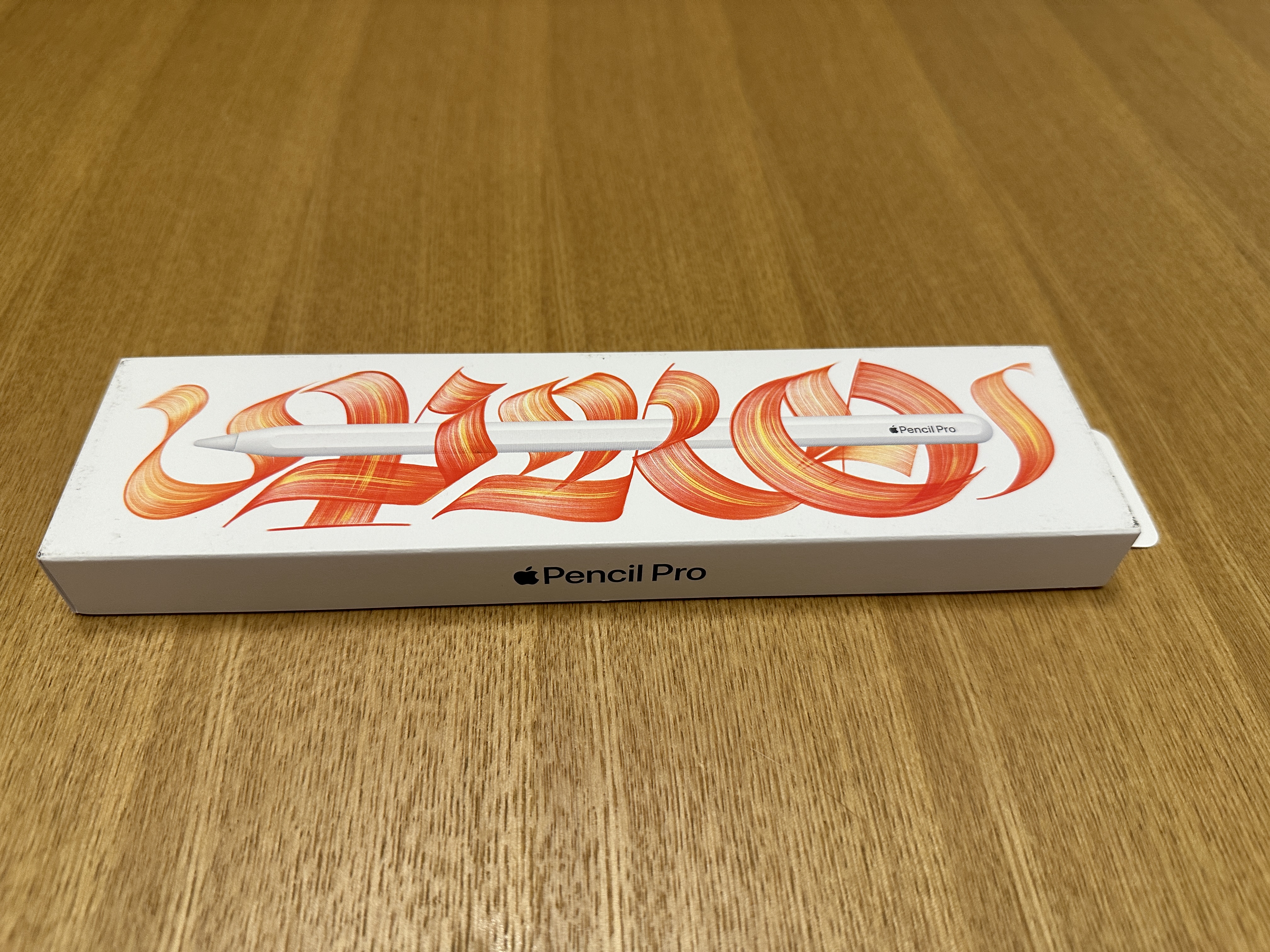
※以下、Apple Pencil Pro本体や使っている様子の写真です。クリックすると画像が切り替わります。
全体的な使用感
視覚障碍者としての使用感等については以上です。続いては障害の有無・用途に関わらず、全体的な使用感についてご紹介したいと思います。
1. 書き心地など
ペン先の材質やサイズがiPad向けに最適化されているせいか、Apple Pencilを画面上に走らせた時の違和感・引っかか仮などは一切ありません。
また感圧センサーやコネクタが搭載されている面は平たくなっているので指で支えやすく、どんな手にでもしっくりとフィットするような形状です。
2. ジェスチャなどの操作感
Apple Pencil Proで使えるスクイーズ・ダブルタップなどの感度も比較的良いかと思います。またジェスチャの感度・ダブルタップの間隔などはいずれも設定の「アクセシビリティ」→「Apple Pencil」から自由にカスタマイズできるようになっているので、好みの操作感に合わせていくことも可能です。
欲を言うと、ダブルタップジェスチャに登録できる機能はいずれもスケッチなどに関わるものばかりで全盲のLUCAにとっては使い道のないものしかない状況なので、ショートカットアプリなどから好きなアクションを割り当てられるようになったらいいな、と感じているところです。
3. 充電・ペアリングについて
Apple Pencilの充電・ペアリングについては一番気に入っているところです。初回接続時もiPad Airの側面に近づけるだけで強い磁気により吸着され、瞬間的に充電・ペアリングが開始されたので操作いらずでひじょうに便利でした
また普段Pencilを使わない時もきれいにiPadの側面・マジックキーボードケースの全面・裏面の間にきれいに収まっていてくれるので、殆ど邪魔になることがありません。
4. 手書き入力の精度
これは「Apple Pencilの使用感」というよりは「iPadOSの使用感」に近いかもしれませんが、手書き入力の精度についてもかなり高いように感じています。
失明してから13年以上経っているLUCAの書く文字はとても綺麗とは言えない状況でしょうし、部分的に崩れていたり文字同士が重なり合ってしまったりとひどいものなはずなのですが、手書きキーボードはそんな汚い文字でもかなりの割合で正しく認識・変換してくれています。
さすがに画数の多い漢字などは線と線が重なり合って読み取れなくなってしまうことが多いですが、「ひらがなで入力してから変換する」という使い方であればとてもストレスフリーです。
5. その他
その他、シンプルな外観・触覚フィードバックの間隔などは個人的に好みですし、またBluetoothの感度も良く動作が重たくなることもありません。
LUCAは以前のモデル(Apple Pencil 1 / 2)を使ったことがないため前モデルとの比較はできませんが、数日間使ってみた印象としては、殆ど文句なしというほど使いやすく感じています。
まとめ
さて、今回はiPad Pro・iPad Airユーザにとっては欠かせないアクセサリである、「Apple Pencil Pro」の使用感について、全盲ユーザの視点からご紹介してきました。
勿論全ての機能が晴眼者と同様に使えるという訳ではありませんが、多くの便利機能がVoiceOver経由でも使えますし、また本来はできないタッチペンとしての使用などについてはVoiceOverユーザにしか利用できない状況となっています。
手書き入力などの再にはとてもべんりですし、視覚障碍者ユーザの皆様もぜひ試してみてください。