スマホだけじゃない⁉
~Windows向け「Be My Eyes」の使用方法~
今や「視覚障害者用の支援アプリ」と言ったら真っ先に名前が挙がるであろう、「Be My Eyes(ビーマイアイズ)」。日々スマートホンで利用されている方も多いのではないでしょうか。
一般的に使われているものはiOS/Android向け、つまりスマートホン向けのアプリが殆どかと思いますが、実はこのサービス、去年からWindows PC向けにもアプリが提供されていることをご存じでしょうか。
今回はそんなWindows用Be My Eyesの使い方を、機能別にご紹介していきたいと思います。
🦮 元々視覚障害者のために設計されたアプリなので、勿論スクリーンリーダーには完全に対応しています。
アプリ情報
概要については既にご存じの方が多いかもしれませんが、まずはアプリ情報からご紹介します。
- アプリ名
- 「Be My Eyes」
- 開発者
- Be My Eyes
- ダウンロードリンク
- Microsoft Storeからダウンロード
- リリース日
- 2024年3月8日
- システム要件
- ・OS: Windows 10 Version 19041.0 以降
- ・メモリ: 1GB以上
- ・カメラ: 「写真を撮る」機能利用時に必要
- インストールサイズ
- 226.9MB
- アプリ概要
- ・モバイル版機能のうち、「ビーマイAI」を利用するためのPC用アプリ
- ・「画面の説明」/「写真を撮る」/「画像の説明」/「クリップボードの説明」の4種類の認識方法に対応
- ※ボランティアユーザとの連絡機能は含まれていません。
- 「画面の説明 (キーボードショートカット Alt + (Ctrl) + H)」
- 「写真を撮る 組み込まれたカメラで (キーボードショートカット Alt + (Ctrl) + J)」
- 「画像を説明してください ファイルエクスプローラーから (キーボードショートカット Alt + (Ctrl) + K)」
- 「クリップボードの説明 (キーボードショートカット Alt + (Ctrl) + L)」
アプリの使い方
続いては本題、Windows用Be My Eyesの使い方についてご説明したいと思います。
上記リンクからアプリをインストールして起動した際、初めにログイン画面が表示されます。ここではApple/Googleのような外部サービス、またはメールアドレス・パスワードでログインしましょう。
※アプリ内にはユーザ登録用のフォームは用意されていませんので、新規アカウントを作成したい場合にはモバイル版アプリまたは公式サイトを利用してください。
無事ログインが完了すると、「ビーマイAI」と「設定」の2つのタブに別れたトップ画面が表示されます。そしてデフォルトで選択されている「ビーマイAI」タブには、
という4つのボタンが並んでいます。
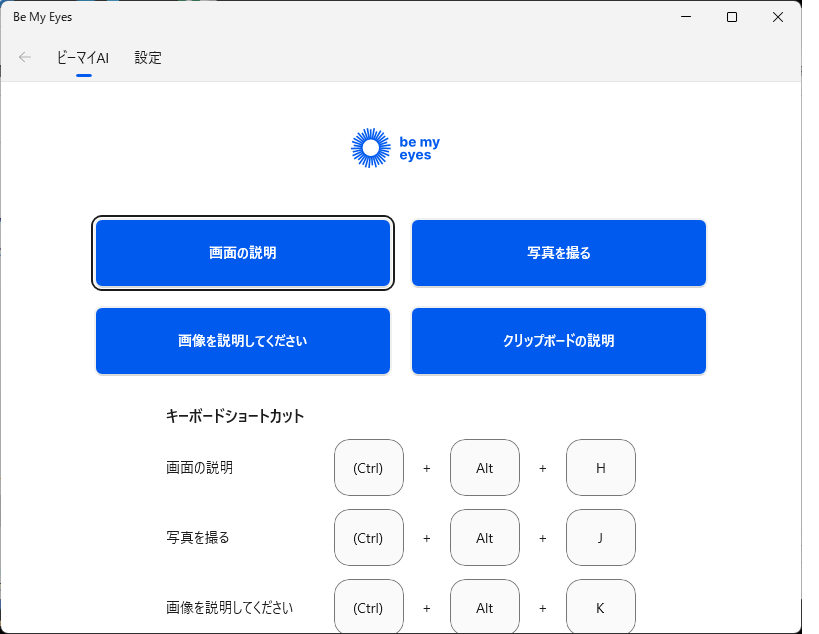
これらのボタンから各種画像/文字認識が利用できるようになっているので、続いては機能別に使い方を解説していきたいと思います。
「画面の説明」モード
このモードでは今現在PCの画面に映っているもの(Be My Eyesのウィンドウを除く)に関する詳しい説明を受けることができるようになっています。
本モードはメイン画面の「画面の説明」ボタンを選択すること、またはキーボードショートカット(Alt+Ctrl+h)を入力することで起動できるようになっており、起動と同時に画面の読み込み・認識が始まります。
認識中・認識後は全モード共通のチャット画面へと遷移します。この画面ではTabキーでビーマイAIとの会話表示・追加質問のためのテキストフィールド・「戻る」ボタン等の間を移動することができ、またチャット表示(NVDAでは「リスト あなたの画像 2の1」のように読み上げられる箇所)では上下矢印キーで自ら送信した質問やビーマイAIからの返答を順番に読んでいくことができるようになっている他、コンテキストメニュー(右クリック)からはテキストのコピーが容易に実行できるようになっています。
追加質問用のテキストフィールド(NVDAでは「AIに問い合わせる質問 エディット ブランク」と読み上げられます)では認識してもらった画面・画像についてさらに知りたいことを訪ねていくことが可能です。ただこの機能には一部不具合がありますので、利用される際は次項の注意点をお読みいただければと思います。
「写真撮影」モード
1つ目の画面説明とは異なり、写真撮影モードでは直接カメラを起動し撮影した写真について、説明を受けることができるようになっています。なおインカメラでも使用できますが、カメラ非搭載のPCでは利用できませんのでご注意ください。
本モードは「写真を撮る 組み込まれたカメラで」ボタンを選択すること、またはキーボードショートカット(Alt+Ctrl+j)を入力することで起動できるようになっており、起動と同時に写真撮影画面が立ち上がります。
初回利用時にはマイク・カメラへのアクセス権限を求められますので、どちらも「はい」で許可しましょう。
カメラウィンドウで「写真を撮影」ボタンを選択するとその場で撮影を行うことができ、問題なく撮影できると編集用の画面が表示されます。必要があれば回転・拡大/縮小などの編集を加え、「許可する」ボタンで確定してください。
その後は他のモードと同様にチャット表示画面へと遷移しビーマイAIからの説明が出力されるので、必要に応じて追加質問などを行いましょう。
「画像の説明」モード
3つ目の「画像の説明」モードでは、エクスプローラに保存してある画像ファイルをBe My Eyesへ渡し、詳しい説明を受けることができます。
本モードは「画像を説明してください ファイルエクスプローラーから」ボタンを選択すること、またはキーボードショートカット(Alt+Ctrl+k)を入力することで起動できるようになっており、起動時には画像ファイルを選ぶためのファイルピッカーが表示されます。
表示されたウィンドウで認識させたい画像ファイル(JPG/PNG)を選択し「開く」ボタンを選択すると、他のモードと同様にチャット表示画面に遷移しビーマイAIの応答が出力されます。必要に応じて、追加質問などをしましょう。
「クリップボードの説明」モード
最後の「クリップボードの説明」モードでは、ウェブブラウザ・PDF・Office系ファイルなどからコピーしてきた画像を、保存することなくBe My Eyesに渡し、詳しい説明を受けることができます。なおウェブサイトから画像をコピーする方法については次項でご説明していますので、ご参考にしてください。
本モードは「クリップボードの説明」ボタンを選択すること、またはキーボードショートカット(Alt+Ctrl+l)を入力することで起動できるようになっており、クリップボードに画像が保存された状態であれば起動と同時に認識が開始されます。
他のモードと同様にチャット表示画面に移動後ビーマイAIからの回答が出力されますので、必要に応じて追加質問などをしましょう。
不具合・バグなどの注意点
一通り使い方についてご説明したところで、Be My Eyesを使う上での注意点を2つほど記載します。特に下記注意点①はアプリのバグを回避するために必要な手段について説明していますので、一度目を通していただければと思います。
注意点①: ビーマイAIへの追加質問について
とてもアクセシブルで使いやすいBe My Eyesですが、記事執筆時には1つだけ不便なバグが確認されています。
各種モードにて画像を認識させた際に遷移するチャット表示画面の追加質問用テキストフィールドなのですが、現状、最後に入力された文字が全角だと質問を送信することができないというバグが発生してしまっているんです。
対処法としては質問の最後に半角スペースを入力する、質問文最後の疑問符を半角で入力するといった手段があり、最後の文字が半角でさえあれば問題なく送信ボタン・Enterキーが動作するようになっていますので、ご利用の際にはぜひお試しください。
注意点②: NVDAでウェブブラウザから画像をコピーする方法
続いてはフリーソフトのスクリーンリーダー、NVDAでウェブブラウザ上の画像をクリップボードに保存する際の操作手順についてです。
残念ながらNVDAの仮想カーソルでは画像そのものの選択には対応していないため、画像を読み上げたところでアプリケーションキー・Shift+F10などのキー操作を実行しても「画像をコピー」の選択しは表示されません。そのため一度画像をフォーカスした後、ショートカットキー「NVDA+Shift+m」でマウスカーソルを移動させ「NVDA+]」で右クリック操作を呼び出す必要があるのですが、ここで1つ注意点があります。
実はNVDA+Shift+mのショートカットでは「マウスポインタを画面上の仮想カーソルの位置まで移動させる」という処理を行っているのですが、この際画面が拡大・縮小されていて仮想カーソルと画面上の表示位置がずれてしまうと、正しくポインタを移動できないといった問題が生じてしまいます。
そのため、上記手順を実施する前には必ず「設定」アプリで「システム」⇒「ディスプレイ」⇒「拡大縮小」の拡大率が100%になっていることを確かめておきましょう。
※なおこの方法で画像をコピーした後にBe My Eyesで「クリップボードの説明」モードを利用すると毎回画像を保存する必要なく容易にオンライン画像を説明してもらえるので、とても便利な機能となっています。
◙まとめ
さて、今回はおのずと知れた視覚障碍者向け支援ソフト、「Be My Eyes」のWindows版アプリについて使い方・注意点などをご説明してきましたが、如何だったでしょうか。
既に使っている方も多いかとは思いますが、便利な使い方・活用シーンも多いので、ぜひあらためて操作方法などをご確認いただければと思います。