専門知識0でも自由自在⁉
~Windows11の定番カスタマイズアプリ2種類をご紹介~
スマートホンと比べ外見・動作・入出力などを自由に設定することのできるWindowsパソコン...とはいえ、レジストリやグループポリシーエディタの変更にはある程度の専門知識が求められ、それほど気軽に変更できるものではないですよね。
ただそんな時、自らレジストリやシステム設定に触れることなく、簡単に様々なカスタマイズを施すことのできる、便利なアプリがあるのをご存じでしょうか。今回はそんなカスタマイズアプリの中でも比較的自由度・アクセシビリティの高い、定番アプリ2種類をご紹介したいと思います。
⚙今回ご紹介するツールはテーマ・個人設定とはあまり関連性がありません。背景・マウスカーソル・サウンドなどのテーマ設定を変更したい方は、以前に公開したこちらの記事をご覧ください。

APP1: Microsoft Power Toys
最初にご紹介するのは設定項目の種類こそ多くないものの、管理者権限・レジストリ編集を必要とせず、様々な便利機能を実現してくれるMicrosoft純正アプリ「Power Toys」です。
電源プランの上書き、コンテキストメニューの機能追加、キーボードやマウスのカスタマイズ等通常であれば専門的知識を要するカスタマイズを、ボタン1つで実行できてしまう優れものなので、ライトユーザにもお勧めのアプリです。
⚙アプリ情報
それでは初めに、Power Toysのアプリ情報からどうぞ。
- アプリ名
- 「Microsoft Power Toys」
- ダウンロードリンク
- Microsoft Storeからダウンロード
- インストール方法
- Microsoft Storeからの直接ダウンロード・インストール
- デベロッパ
- Microsoft
- 最新バージョン(記事執筆時)
- v0.90.1
- システム要件
- Windows 10 Version 0.0 以降
⚙使い方
続いてはPower Toysの基本的な使い方についてご説明していきます。
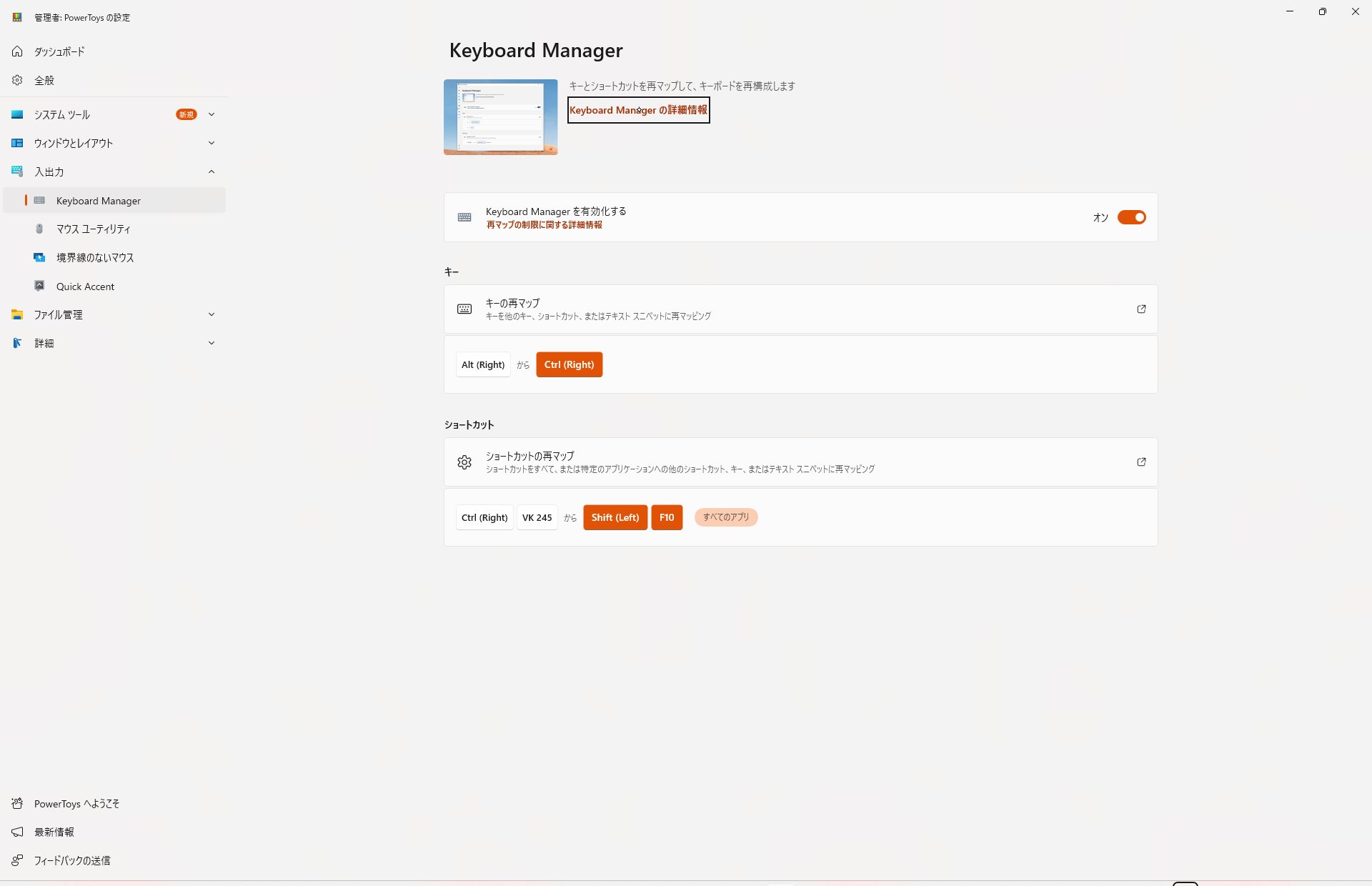
まず、インストール後にPower Toys Previewを起動すると、各種カスタマイズ機能の設定ウィンドウが表示されます。ツリービュー内から変更したい設定項目を選び、画面中央の設定値を変更しましょう。
※キーボードで操作する場合、Tabキーでツリービューをフォーカス、上下・左右カーソルキーでツリービュー内を移動、Enterキーで設定項目を選択してからTabキーで設定内容間を移動・閲覧するという流れになります。
下記、各設定項目について簡単にご紹介します。なお、設定ページから「○○の詳細情報」というリンクを選択すると公式サイトにて詳しい説明を閲覧することができますので、気になる設定項目があれば有効化前に確かめてみましょう。
- ○全般
- Power Toysのアップデートや、管理者モードへの切り替えなどができる設定項目。
- ※管理者モード: 一部機能の実行や一部アプリ(Google Chrome等)内への設定適用に必要な、管理者権限を用いる設定。「PowerToysを管理者として再起動」と書かれたチェックボックスを選択することで以降可能。
- ○システム ツール
- クリップボード履歴やペースト前のフォーマット変更等数多くのコピー・ペースト関連の機能を有効化できる「Advanced Paste」、PCのスリープ時間を上書きするための「Awake」、入力するだけでファイルやアプリの起動が可能となる「PowerToys Run」など、システム全体に関わるカスタマイズを適用できるようになっている。
- ○ウィンドウとレイアウト
- 常に最前面に配置したいウィンドウを設定するための「Always On Top」、ウィンドウを特定のゾーンに固定し表示させられる「Fancy Zones」など、ウィンドウの表示・レイアウトに関する追加機能を設定することができる。
- ○入出力
- 自由にキーを入れ替えたりショートカットキーを組み替えたりすることが可能な「Keyboard Manager」、マウスポインタの挙動を変えられる「マウスユーティリティ」など、入出力に関するカスタマイズを調整することができる。
- ○ファイル管理
- 事前に用意したひな型を簡単に呼び出せる「New+」、コンテキストメニューから簡単に画像をリサイズできる「Image Resizer」、一括でファイル・フォルダ名を変えられる「PowerRename」など、エクスプローラ・ファイル管理に関わる機能を追加することが可能。
- ○詳細
- レジストリ、環境変数、エラーハンドリングなどより専門的な設定を調整することができる。
APP2: Winaero Tweaker
続いてご紹介するのはシンプルな設定メニューを操作するだけで面倒なレジストリの編集を全て代行してくれる便利なカスタマイズアプリ、「Winaero Tweaker」です。
特徴は何といっても設定項目の豊富さで、システムの挙動からエクスプローラ、ブラウザまで数えきれないほどのカスタマイズ設定が提供されています。Power Toysが「機能追加」型なら、こちらは「機能編集」型といえるでしょう。
⚙アプリ情報
それではWinaero Tweakerについても、まずはアプリ情報から記載していきます。
- アプリ名
- 「Winaero Tweaker」
- ダウンロードリンク
- 公式サイトからダウンロード
- インストール方法
- インストーラ方式
- デベロッパ
- Sergey Tkachenko
- 最新バージョン(記事執筆時)
- 1.63
- システム要件
- Windows7、 Windows8、 Windows8.1、 Windows10、 Windows 11の全バージョンに対応
※注: Winaero TweakerのダウンロードファイルはZip形式になっています。ダウンロード後は展開し、格納されているインストーラを実行しましょう。
⚙使い方
ショートカットアイコン等からWinaero Tweakerを起動すると、まずアプリによるシステムの変更許可を求めるユーザアカウントコントロールのダイアログが表示されます。「はい」を選んで許可しましょう。
アプリのウィンドウはカスタマイズできるカテゴリ・項目が並んだツリービューと、実際のカスタマイズを行うエリアから構成されます。キーボードで操作する場合には上下・左右カーソルキーでツリービュー内を移動、Enterキーでツリービュー項目を選択、Tabキーでカスタマイズ設定間を移動しましょう。
※スクリーンリーダー有効時にはややタイムラグが発生することがありますが、読み上げが再開されるまで気長に待ってから操作を続行してください。
※本アプリは間接的にレジストリを変更してしまうものなので、必ず利用し始める前にレジストリのバックアップを実施しておきましょう。
なおWinaero Tweakerの設定項目数は数えきれないほどありますので、本項では各カテゴリの概要と、実際にLUCAがよく利用している設定項目についてピックアップしながらご紹介していきたいと思います。
- ○Windows 11
- Windows 10から11へのアップデートで変更された様々な仕様変更をカスタマイズできる。
- 利用中の設定:
- ・Classic Full Context Menus(コンテキストメニューをWindows10以前のフルサイズに変更)
- ○Appearance
- システム全体の外見・表示・サウンド等を変更することができる。
- 利用中の設定:
- ・Startup Sound(Windowsの起動音変更)
- ○Advanced Appearance Settings
- より高度な外見・表示設定が可能。
- 利用中の設定:
- ・Icons(デスクトップに並んだアイコンのサイズ/余白設定)
- ○Behavior
- Windows全体の挙動を自由に変更することができる。
- 利用中の設定:
- ・Ads and Unwanted Apps(タスクバー等に表示される広告やWindowsにより自動ダウンロードされるアプリの無効化)
- ・Automatic Registry Backup(レジストリの自動バックアップ設定)
- ・Disable Downloads Blocking(ダウンロードされたファイルの実行ブロック無効化、セキュリティが低下するため要注意)
- ○Boot and Logon
- 起動やログインに関わる設定を変更することができる。
- ・Disable Lock Screen(ロック画面のスキップ)
- ○Desktop and Taskbar
- デスクトップやタスクバーに関わる挙動・表示などを設定可能。
- 利用中の設定:
- ・Show Seconds on Taskbar Clock(タスクバーの時刻表示に秒数まで表示)
- ○Context Menu
- 右クリック/アプリケーションキーにより展開されるコンテキストメニュー内に表示されるアクションを追加/編集することができる。
- 利用中の設定:
- ・"New" Menu in File Explorer(「新規」メニューから作成できる文書フォーマットの追加)
- ・Add 'Run or modify...' for PS1 files(パワーシェルスクリプトを直接実行するアクションの追加)
- ・Restart Explorer(エクスプローラを1クリックで再起動できるアクションの追加)
- ○Microsoft Edge
- Windows純正のブラウザであるEdgeに関する様々な設定を変更することができる。
- 利用中の設定: なし
- ○Settings and Control Panel
- 「設定」アプリやコントロールパネルの項目を自由に追加・変更可能。
- 利用中の設定: なし
- ○File Explorer
- エクスプローラの挙動・表示・ファイル構成などをカスタマイズすることができる。
- 利用中の設定:
- ・Customize This PC Folders(「PC」内に表示されるフォルダの追加・編集設定)
- ・Drive Letters(各種ドライブ/リムーバブルディスクのドライブ文字をドライブ名の前に表示する設定)
- ・Enable Recycle Bin for removable drives(リムーバブルディスク内に専用のゴミ箱を設置する設定)
- ○Network
- ネットワークやインターネット接続に関する様々な設定を変更可能。
- 利用中の設定: なし
- ○User Accounts
- PCのユーザアカウントや管理者権限等に関する設定を調整することができる。
- 利用中の設定:
- ・Disable UAC(管理sh権限を求めるダイアログの無効か)
- ○Windows Defender
- Windows Defenderの挙動やWindows共通のセキュリティ設定を変更することができる。
- 利用中の設定: なし
- ○Windows Apps
- メモ帳、計算機、ペイント等Windows標準アプリの挙動を変更可能。
- 利用中の設定: なし
- ○Power and Battery
- 電源やバッテリーに関する挙動を変更することができる。
- 利用中の設定:
- ・Default Action for Shutdown Dialog(シャットダウンメニュー表示時に標準で選択される項目の設定)
- ○Privacy
- システムのプライバシー設定を調整することができる。
- 利用中の設定: なし
- ○Shortcuts
- 様々な機能を有したショートカットアイコンを作成することができる。
- 利用中の設定: なし
- ○Tools
- 他のカテゴリに含まれる便利な機能を単発で実行することができる。
- 利用中の設定: なし
- ○Get Classic Apps
- Windows10以前の標準アプリをダウンロードすることができる。
- 利用中の設定: なし
まとめ
さて、今回の記事ではWindows 11を自由にカスタマイズすることのできる定番アプリ、「Microsoft Power Toys」と「Winaero Tweaker」についてご紹介しましたが、如何だったでしょうか。
Power Toysは新しく便利機能をPCに追加したい方、Winaero Tweakerはシステムを使いやすいように変更・調整したい方にお勧めです。どちらもアクセシビリティは比較的高いので、ぜひお試しください。