全盲ユーザにも使えるの?
~スクリーンリーダー使用時のマウス・タッチペンの活用方法をご紹介~
一般的に「スクリーンリーダー利用者には無用」と思われがちなマウスやタッチペン等のGUI用インターフェイス...、実は使い方次第で色々な活用方法があるんです。
そこで今回の記事では管理人LUCAが普段どのようにマウス/タッチペンを利用しているか、注意点などと合わせてご紹介していきたいと思います。
👩🦯 今回の記事では主にWindows用のNVDAとiOS/iPadOS用のVoiceOverを例にご紹介しています。ご了承ください。
🖱️マウスの活用方法/注意点
それでは早速本題、マウスの活用方法からです。
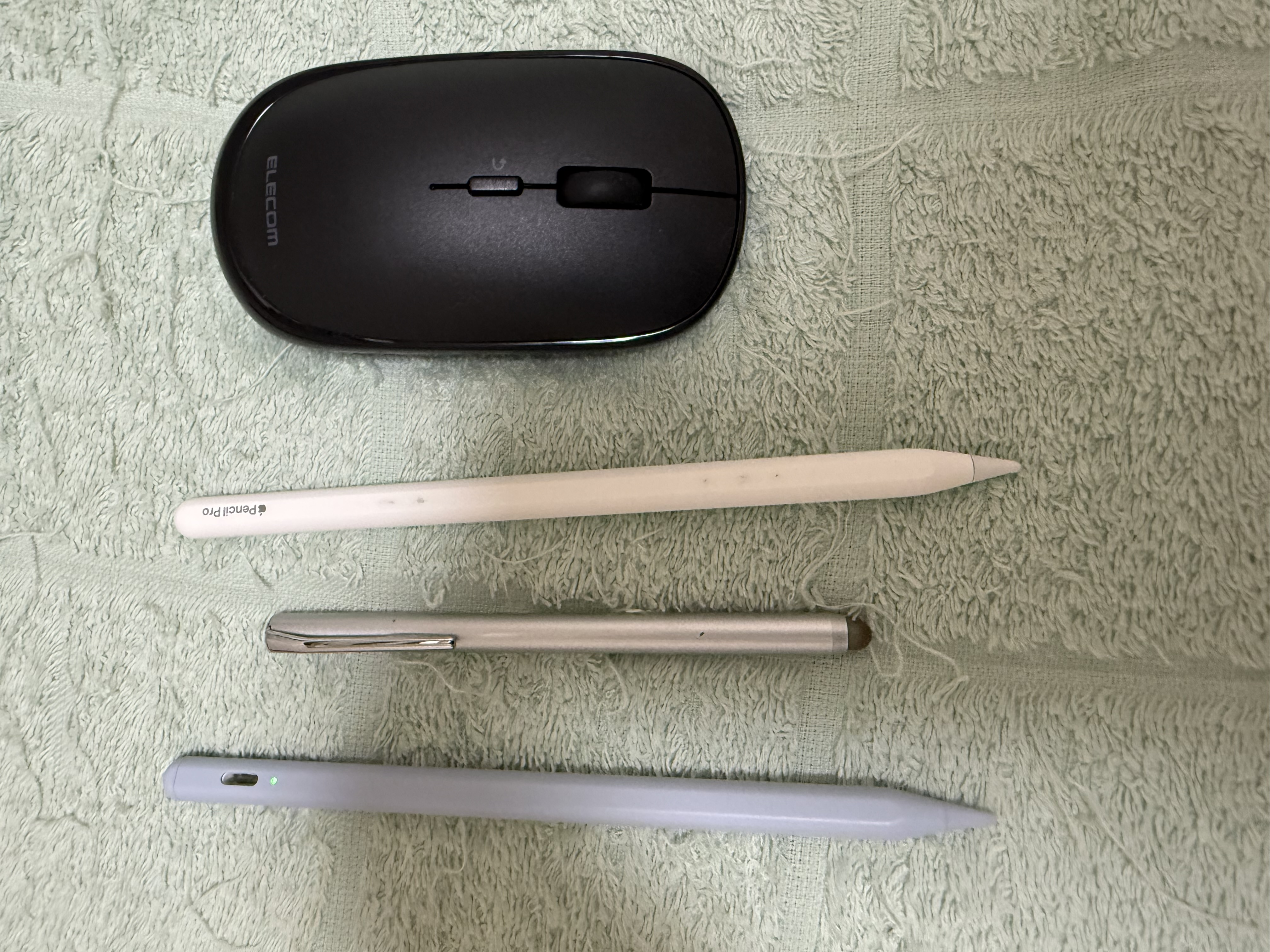
まずLUCAが普段自宅で利用しているマウスがこちら...Amazonのセールにて¥1,500前後で購入したお手軽な商品です。
- ○エレコム ワイヤレスマウス Bluetooth Slint M-TM10BBBK/EC
- Amazonで見る
- 外観は下記画像を参照
- 常にデスク上に置いていても邪魔にならない薄さ・小ささで、詳しくは後述しますが、各ボタンの挙動を自由にカスタマイズできるのが非常に便利なポイントです。
- 晴眼者ほど頻繁に使うわけではないので、充電の必要がなく必要な時にすぐ使える電池式モデルが用意されているのも視覚障碍者には便利なところかと思います。
さて、そんなPC用マウスを普段どのように使っているかというと、主にPCでキーボードによる代替手段が用意されていないドラッグ操作を行う時と、マウスボタンに割り当てた便利機能を呼び出す時が一番多いです。
■ドラッグ操作
基本的にはキーボード操作で代用することのできるマウス/タッチ操作ですが、フォーカスを受け取らないスライダーを操作する場面やデスクトップアイコンを並び替えたい場合等、未だにマウスによるドラッグでしか実施できない機能が色々と存在しています。
そんな状況では、下記の手順でマウスを使うことが多いんです。
- 1. 事前設定
- (1) ショートカットキー「NVDA(Insertキーや変換/無変換キー)+n」でNVDAメニューを開き、「設定」⇒「設定」へ移動する
- (2) 下矢印(カーソル)キーで「マウス」カテゴリまで移動する
- (3) Tabキーでチェックボックス「マウスカーソル位置のテキストの報告(T)」まで移動しチェックを入れる
- (4) Tabキーでチェックボックス「マウスカーソル位置のオブジェクトの報告(O)」まで移動しチェックを入れる
- (5) Tabキーで「適用」・「OK」の順に移動し選択する
- 2. 操作手順
- (1) 矢印キーで目的の位置までNVDAの仮想カーソルを移動させる
- (2) ショートカットキー「NVDA+Shift+m」でマウスポインタを現在の仮想カーソルの位置まで移動
- (3) マウスの左ボタンを押しながらドラッグ操作を行う
- ※スライダーの操作などでは実装方法によってドラッグ後の設定内容を読み上げない場合があります。
- ※ドラッグ操作ではなく通常のクリックの場合、「NVDA+[」(左クリック)/「NVDA+]」(右クリック)で代用することも可能です。
正しく読み上げられるかは利用しているウェブサイト・アプリケーション次第ですが、上記操作で基本的なドラッグ操作は行えるようになっていますので、必要があるときにはお試しください。
■マウスボタンのカスタマイズ
続いて、上記商品紹介でも少し触れましたが、マウスの各ボタンにカスタムの挙動を割り当てて便利に使用する場面も多いです。
例えばLUCAが利用している製品では「エレコム マウスアシスタント 6」というアプリに対応しており様々なカスタマイズを施すことができるようになっているのですが、最近販売されているマウスの多くでは同様の設定が用意されていることが多いんです。
※なおElecomのアプリ本体は少し操作が分かりづらいもののスクリーンリーダーに最低限対応しており、比較的使いやすい設計になっているかと思います。
因みにLUCAはホイールのクリックに「ウィンドウの最大化」、中央ボタンに「ChatGPT起動」を割り当てて日常的に利用しています。
注意点として、「主ボタン」(左クリック)と「副ボタン」(右クリック)の動作を置き換えてしまうとマウスとしての機能が使えなくなってしまうため、カスタマイズするのはその他のボタンのみに抑えておきましょう。
🖊️汎用型タッチペンの活用方法/注意点
マウスとは逆で活用法よりも注意点が多めになってしまいそうですが、続いては汎用型タッチペンについてです。
こちらもまずはLUCAが利用しているものの商品情報からどうぞ。
- ○エレコム タイプc充電 (汎用タッチペン) ブルー P-TPACST05BU
- Amazonで見る
- サードパーティ製の汎用タッチペンにしては滑らかで細いペン先が特徴で、主にSurface Go 4で利用するために購入したものです。
- 複雑なボタンや操作部等がなく、電源もペン上端を2回続けてタップするだけという簡単操作になっているので、視覚障碍者でも使いやすい製品かと思います。
- ○エレコム タッチペン 磁気吸着 導電繊維タイプ P-TPSTBSV
- Amazonで見る
- 導電繊維と呼ばれるスポンジ状のペン先が特徴の充電不要タイプで、主にiPhoneで利用するために購入したものです。
■活用方法
LUCAがタッチペンを使う理由は晴眼者とほとんど同じで、「指の反応が悪い時でもストレスフリーで使いたい」と「タッチ画面を汚さずに使いたい」の2点です。
そのため活用方法という程のこともなく、「指の代わりにタッチペンを使う」という程度です。
因みに下記注意事項の通りに製品を選ぶ必要はありますが、基本的に汎用タッチペンであれば下記のジェスチャでNVDAを通してPCを操作することができます。
- (1) タップ: 触れた項目を選択・読み上げ
- (2) 左右スワイプ: 同じ階層で前/次のオブジェクトに移動
- (3) 上下スワイプ: 親/子階層へ移動
- (4) ダブルタップ: 選択中の項目を実行/展開
- (5) 2本指で左右スワイプ: 前/次のオブジェクトへ移動
- (6) 2本指で上下スワイプ: レビューモードをオブジェクトレビュー、ドキュメントレビュー、画面レビューの順に切り替えて、ナビゲーターオブジェクトに移動
- (7) 3本指タップ: タッチモードの切り替え
言葉にすると少し難しいかもしれませんが、基本的には上下スワイプでウィンドウに入り、左右スワイプで項目間を移動し、ダブルタップで選択するという流れなので直感的な操作になっているかと思います。
またより多くのタッチジェスチャを追加してくれるアドオンなども公開されているので、ご興味のある方はNVDAのアドオンストアから検索してみてください。
■注意事項
スクリーンリーダー(特にWindows用)と併用するためのタッチペンを選ぶ時には、必ず注意しないといけない点が1つあります。
それは「Windows専用」や「多機能」といったキーワードを避け、「汎用タッチペン」と記載のある商品のみを選び購入することです。
実はLUCA自身初めて購入したタッチペンではこの罠に嵌ってしまったのですが、「Windows専用」の新型タッチペンは大部分がWindows内のスタイラスペン/Windows Inkドライバと直接データのやり取りを行ってしまうため、NVDA等のスクリーンリーダーが間に入ってジェスチャの調整を行うことができなくなってしまうんです。
これがどういうことかというと、本来スクリーンリーダーが適用されている環境では「タップ/スワイプで項目を読み上げ、ダブルタップで選択」という視覚障碍者でも実行可能な操作に調整してくれるはずのところ、Windows側が先に判断し「タップで選択/実行、スワイプでドラッグ操作を実施」というように認識してしまうということなんです。
つまりWindows専用タッチペンではスクリーンリーダーの読み上げを聞いてから操作するということができず、全盲のユーザには一切利用できないという事態に陥ってしまいます。
それに対して「汎用」との記載があるタッチペンは充電式/非充電式に関わらず手指から発生した静電気をタッチ画面に伝えているだけのものなので、デバイス側では指で操作されているのと一切違いがなくスクリーンリーダーが反応できるということなんです。
そのため、全盲ユーザの方がタッチペンを購入される際には、LUCAが利用している上記2つのモデルのように、「汎用タッチペン」と明記されているもののみを選ぶようご注意いただければと思います。
🍎Apple Pencilの活用方法/注意点
最後にご紹介するのは言わずと知れたApple純正のタッチペン、「Apple Pencil Pro」です。
以前にApple Pencilに特化した内容で記事を登校しているのですが、本記事でも活用方法を中心に少しだけご紹介したいと思います。
- ○Apple Pencil Pro
- Amazonで見る
- 対応しているiPadの側面にマグネットで固定しているだけで自動的にペアリング・ワイヤレス充電が行われたり、本体に感圧センサーを内蔵していて握る動作に反応するようになっていたりと細かな便利機能が多く搭載されたAppleのタッチペンです。
■活用方法
Apple Pencil Proの活用方法は汎用タッチペンとほとんど同じなのですが、iPadでのみ利用している機能があります。
それがVoiceOverの「手書き」ローターや「日本語・手書き」キーボードを利用した手書き入力機能。
VoiceOverのローター設定からは「手書き」という項目が追加できるようになっていて、ホーム画面やテキストフィールド上でこのローター項目を有効化することで英語に限り音声で確認しながらの手書き入力を行うことができます。
文字種(大文字/小文字/数字/記号)をジェスチャで切り替えることができ、1文字ごとに読み上げによるフィードバックが入るので全盲ユーザでも使いやすくなっています
日本語で手書き入力をしたい時には少しアクセシビリティが低くなってしまうのですが、「設定」アプリ⇒「一般」⇒「キーボード」から、「日本語」の「手書き」を追加することで対応させることができます。
VoiceOverの手書き機能と違ってキーボードの範囲内でしか書き込めなかったり読み上げが不十分だったりといった問題はありますが、最低限全盲ユーザでも利用できるようにはなっているかと思います。
VoiceOverを併用している弱視ユーザの方や、LUCAのように文字を書く感覚を忘れずにいたいという中途視覚障害のユーザなどには便利な機能ではないでしょうか。
■注意点
注意点としては唯一、しっかりと対応デバイスを把握しておく必要があるという点があります。
Apple製とは言えiPhoneでは利用できず、iPadOS 17.5以上を搭載した下記のモデルにしか対応していないので、購入の際にはご注意ください。
- ・iPad Pro 11/13インチ(M4)以降
- ・iPad Air 11/13インチ(M2)以降
- ・iPad mini(A17 Pro)以降
💻まとめ
さて、今回は視覚障碍者ユーザにとってはあまり馴染みのないかもしれない、マウスやタッチペンについての内容でした。
障害の種類・程度にもよるかとは思いますが、ご紹介してきた通り全盲のLUCAでも活用できる方法が色々とありますので、ご興味のある方は一度便利そうな製品を検索してみてはいかがでしょうか。